如若轉載,請注明出處:http://www.hyfos.cn/product/10.html
更新時間:2026-03-14 11:14:55
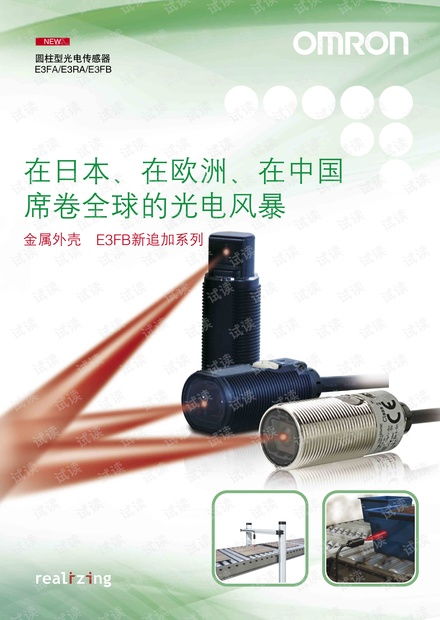
歐姆龍e3fa e3ra e3fb圓柱型光電傳感器產品樣本.pdf資源 csdn文庫
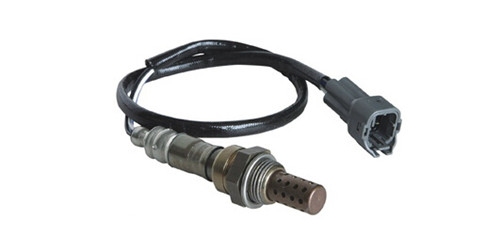
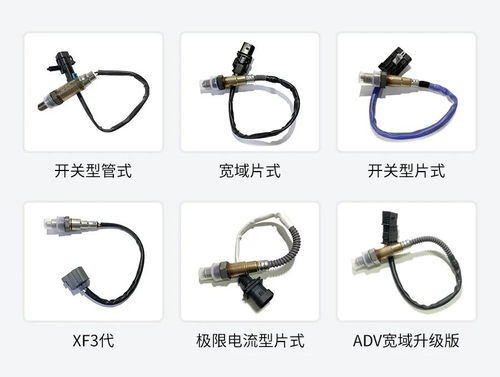
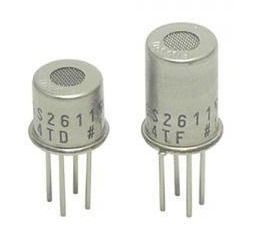
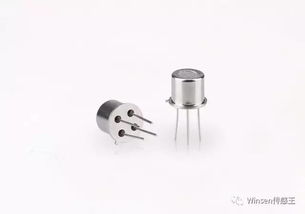
sved獅衛德氧傳感器進口芯片原廠感應頭
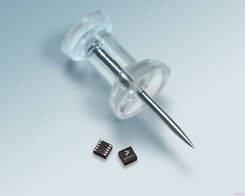
家庭物聯擴大傳感器需求 更注重功耗和產品尺寸
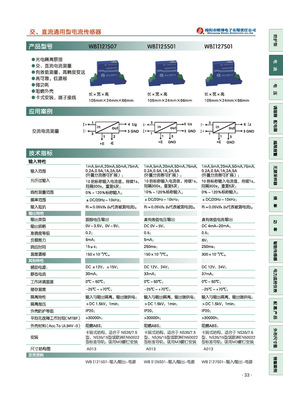
【原廠供應 型號:WBI127S01交、直流通用型電流傳感器/變送器/維博】價格,廠家,圖片,其他傳感器,成都天屹測控技術-
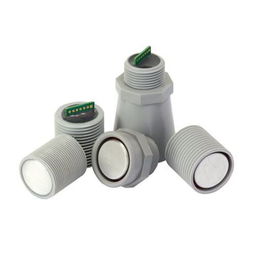
maxbotix ip67 防水超聲波液位傳感器 mb7589
檢測熒光,什么是檢測熒光 檢測熒光的最新報道
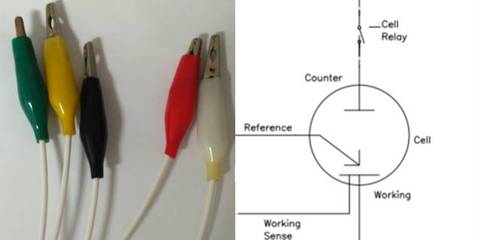
正確打開電化學工作站接口的方式
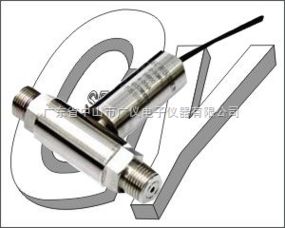
平膜壓力傳感器 平面膜壓力傳感器
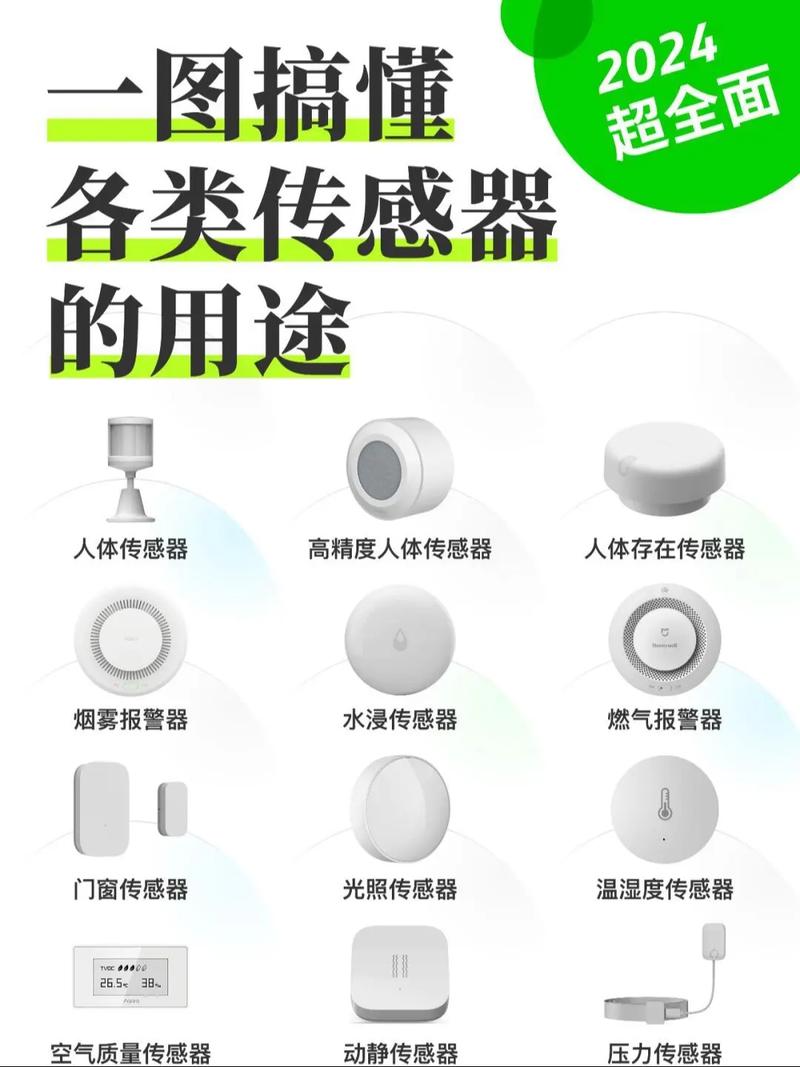
傳感器的種類與用途.一張圖看懂智能家居傳感器傳感器是智能家
煒盛傳感器明星家族 空氣質量傳感器
地址:陜西省寶雞市高新開發區英達路18號
Copyright © 2026 www.hyfos.cn 傳感器 寶雞秦明傳感器有限公司 傳感器 版權所有 Sitemap